

Hướng dẫn cắt những đoạn video bị lỗi trong Capcut máy tính 

5/5 - (1 bình chọn)

Bạn đang tìm kiếm cách cắt bỏ đoạn video bị lỗi, dư thừa bằng Capcut PC, nhưng chưa biết cách thực hiện. Bài viết dưới đây sẽ hướng dẫn cho bạn cách cắt video trên Capcut cực nhanh, đơn giản và chi tiết.

Cách cắt video trên Capcut trên máy tính 

Hướng dẫn nhanh 

  • Mở ứng dụng Capcut trên máy tính 
  • Chọn Dự án mới
  • Chọn Nhập > Chọn video mà bạn muốn cắt trên Capcut PC
  • Nhấn chọn thanh thời lượng video > Kéo thanh dọc đến vị trí cần cắt
  • Cắt 2 đầu video bị lỗi > Bấm vào biểu tượng Xóa.
  • Nhấn biểu tượng mũi tên để lưu video sau khi cắt. 

Hướng dẫn chi tiết 

Bước 1: Mở ứng dụng Capcut trên máy tính, chọn Dự án mới

Xem thêm: Cách tải video lên Capcut trên máy tính 

Mở ứng dụng Capcut trên máy tính, chọn Dự án mới

Bước 2: Nháy đúp chuột vào mục Nhập. Chọn tệp video gốc cần chỉnh sửa. 
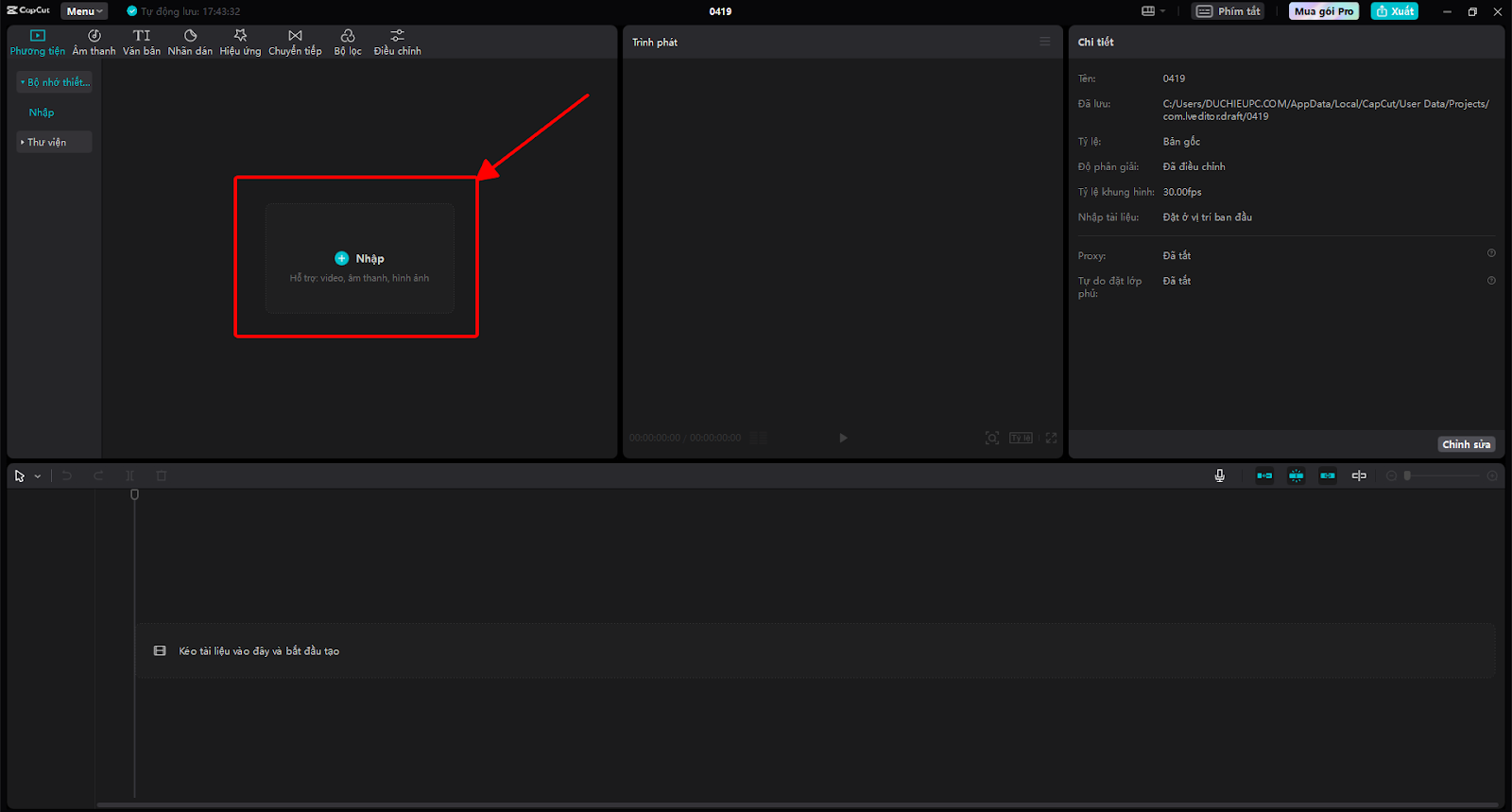
Nháy đúp chuột vào mục Nhập và chọn tệp video gốc cần chỉnh sửa

Bước 3: Sau khi chọn xong tệp video, video cần biên tập sẽ hiện như hình bên trên. Mỗi khi bạn cần thêm video vào để biên tập, bạn chỉ cần bấm vào biểu tượng dấu “+” để Nhập thêm video. 
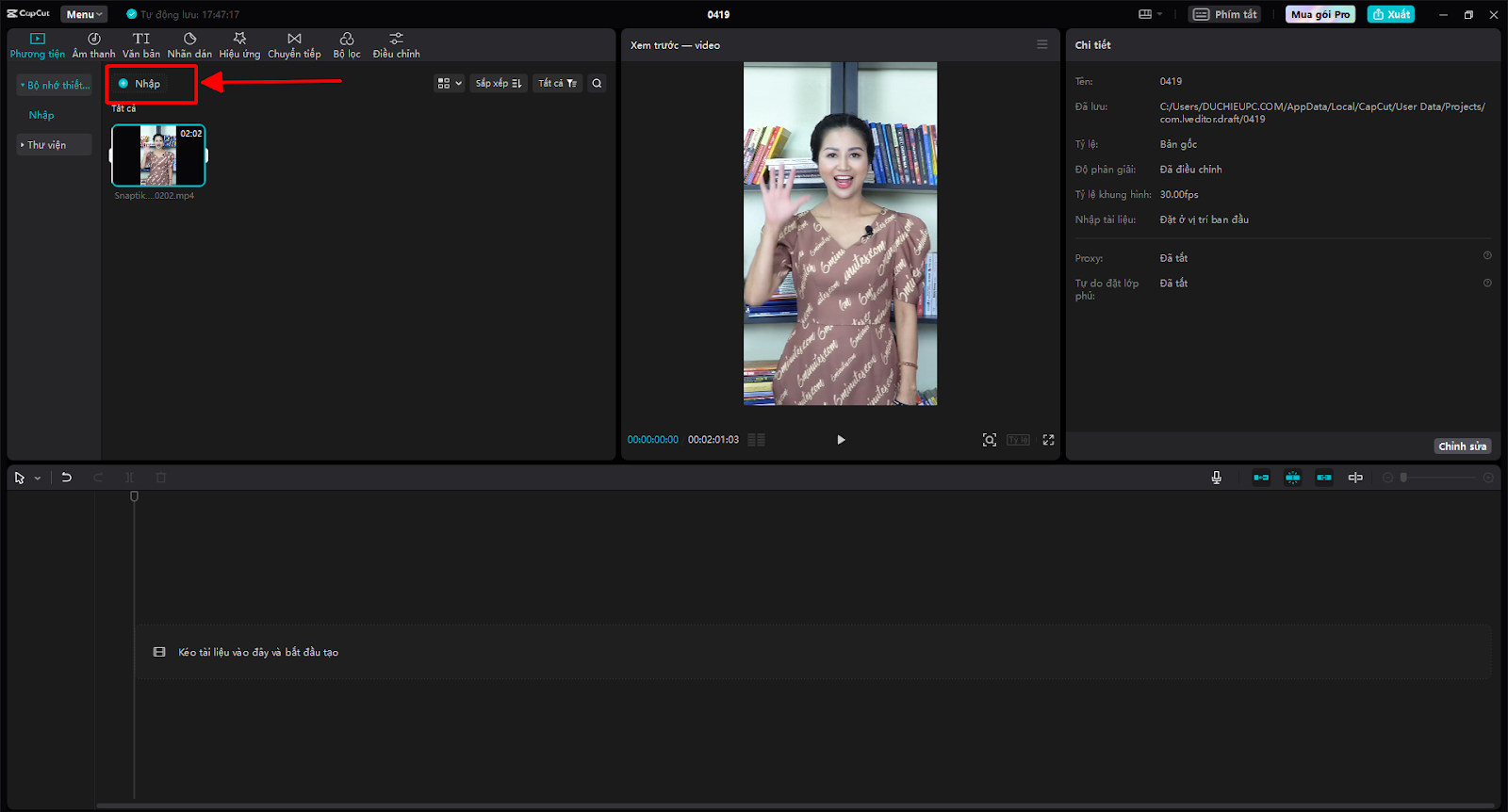
Bấm vào biểu tượng dấu “+” để Nhập thêm video

Bước 4: Cắt video bị lỗi tại thanh thời lượng video 

  • Cách 1: Nhấn chọn thanh thời lượng, sau đó giữ và di chuyển vạch trắng ở 2 phần đầu và đuôi của video đến vị trí cần cắt.
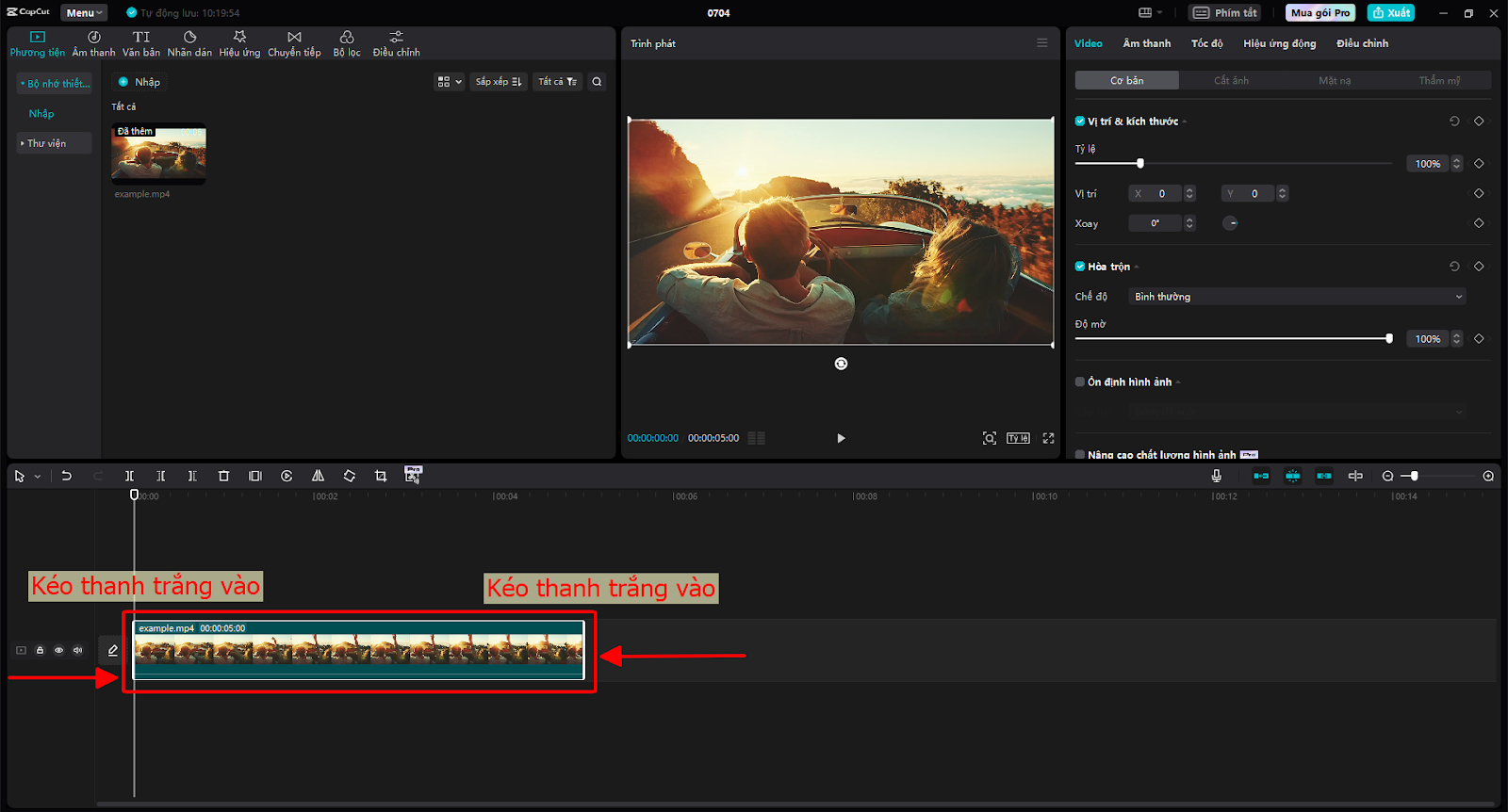
Cắt video bị lỗi bằng cách kéo thanh trắng 2 đầu
  • Cách 2: Kéo thanh dọc đến vị trí cần cắt trong video. Bấm biểu tượng cắt ở thanh bên trên để cắt rời video. Làm tương tự như thế với 2 đầu đoạn video cần cắt. 

Sau khi đã cắt rời được 2 đầu video bị lỗi, chọn biểu tượng “Thùng rác” bên cạnh nút “Tách”. Hoặc sử dụng nút Backspace trên bàn phím máy tính để xóa đoạn video bị lỗi. 

Cắt video bị lỗi bằng cách bấm nút Tách

Trong quá trình cắt bạn có thể bấm nút Play (biểu tượng hình tam giác) xem trước video để thực hiện việc cắt video trên Capcut PC chính xác hơn.

Bước 5: Sau khi đã cắt và xóa video xong, nhấn vào biểu tượng mũi tên (“Xuất”) ở góc bên phải màn hình để lưu. Hoặc chia sẻ video lên Facebook, Instagram,… với các biểu tượng tương ứng.

Bấm nút Xuất để lưu video đã chỉnh sửa

Bài viết trên đã hướng dẫn cho các bạn cách cắt video trên Capcut trên máy tính cực nhanh, đơn giản, chi tiết. Nếu bạn thấy hữu ích thì hãy chia sẻ với bạn bè và đừng quên để lại bình luận phía bên dưới nhé!


Huyền Trang
Huyền Trang
Bài viết: 359

1 Bình luận

Để lại một bình luận

Email của bạn sẽ không được hiển thị công khai. Các trường bắt buộc được đánh dấu *

news-1701

yakinjp


sabung ayam online

yakinjp

yakinjp

rtp yakinjp

yakinjp

slot thailand

yakinjp

yakinjp

yakin jp

ayowin

yakinjp id

maujp

maujp

sabung ayam online

sv388

taruhan bola online

maujp

maujp

sabung ayam online

sabung ayam online

sabung ayam online

judi bola online

sabung ayam online

judi bola online

slot mahjong ways

slot mahjong

sabung ayam online

judi bola

live casino

118000526

118000527

118000528

118000529

118000530

118000531

118000532

118000533

118000534

118000535

118000536

118000537

118000538

118000539

118000540

118000541

118000542

118000543

118000544

118000545

118000546

118000547

118000548

118000549

118000550

118000551

118000552

118000553

118000554

118000555

118000556

118000557

118000558

118000559

118000560

118000561

118000562

118000563

118000564

118000565

118000566

118000567

118000568

118000569

118000570

118000571

118000572

118000573

118000574

118000575

118000576

118000577

118000578

118000579

118000580

118000581

118000582

118000583

118000584

118000585

128000591

128000592

128000593

128000594

128000595

128000596

128000597

128000598

128000599

128000600

128000601

128000602

128000603

128000604

128000605

128000606

128000607

128000608

128000609

128000610

128000611

128000612

128000613

128000614

128000615

128000616

128000617

128000618

128000619

128000620

128000621

128000622

128000623

128000624

128000625

128000626

128000627

128000628

128000629

128000630

128000631

128000632

128000633

128000634

128000635

128000636

128000637

128000638

128000639

128000640

128000641

128000642

128000643

128000644

128000645

128000646

128000647

128000648

128000649

128000650

138000421

138000422

138000423

138000424

138000425

208000264

208000265

208000266

208000267

208000268

208000269

208000270

208000271

208000272

208000273

208000274

208000275

208000276

208000277

208000278

208000279

208000280

208000281

208000282

208000283

208000284

208000285

208000286

208000287

208000288

208000289

208000290

208000291

208000292

208000293

208000294

208000295

208000296

208000297

208000298

208000299

208000300

208000301

208000302

208000303

208000304

208000305

208000306

208000307

208000308

208000309

208000310

208000311

208000312

208000313

208000314

208000315

208000316

208000317

208000318

208000319

208000320

208000321

208000322

208000323

208000324

208000325

news-1701