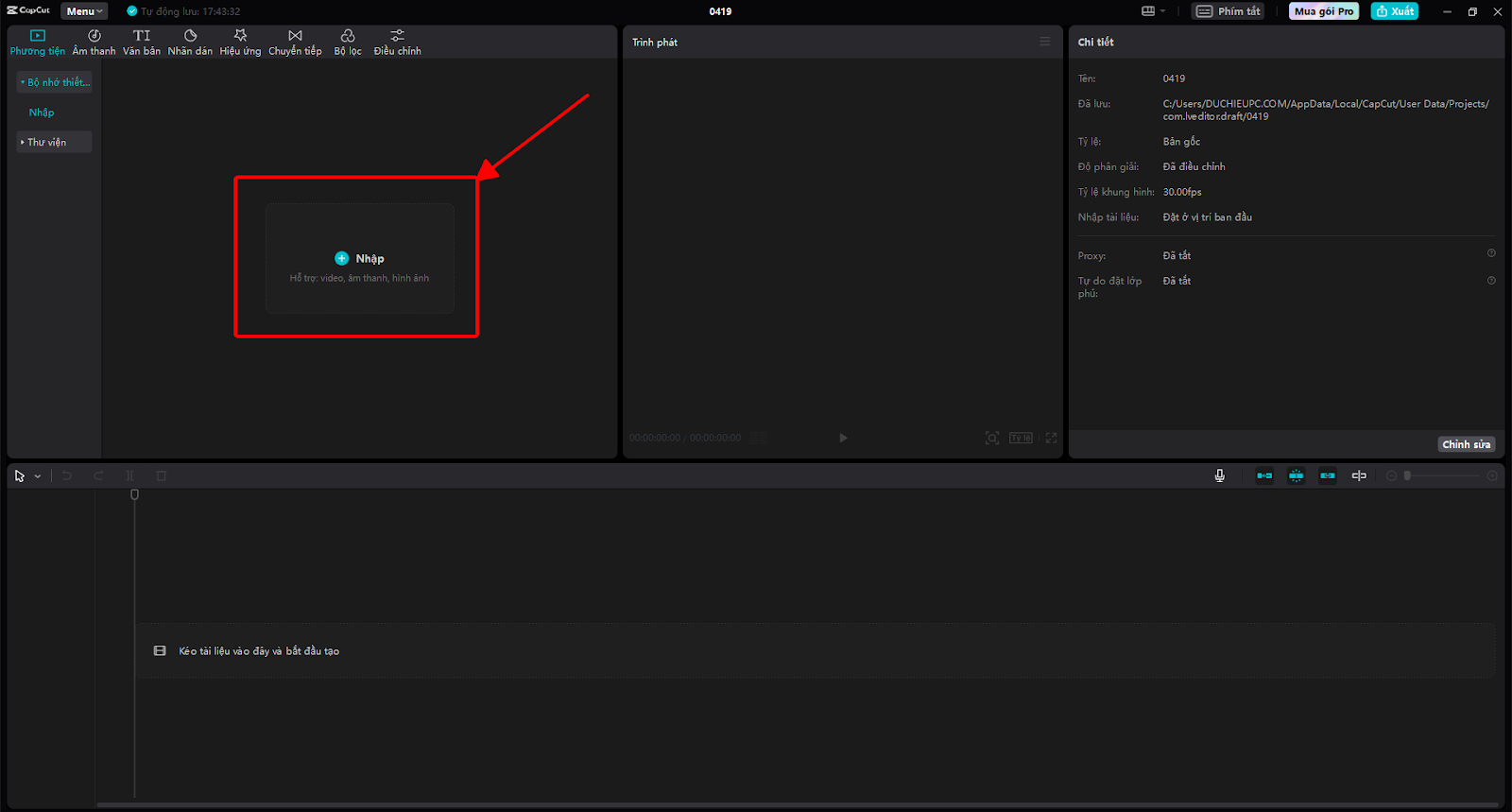


Cách tải video lên Capcut trên máy tính 

5/5 - (1 bình chọn)

Capcut đã có phiên bản biên tập video chuyên nghiệp dành cho máy tính. Bạn đã biết cách sử dụng Capcut PC để biên tập video của mình chưa? Cùng đọc bài viết dưới đây để được hướng dẫn cách sử dụng Capcut trên máy tính biên tập video một cách chuyên nghiệp nhé! 

Hướng dẫn nhanh cách tải video lên Capcut PC 

Vào Capcut PC > Chọn Dự án mới > Chọn Nhập > Chọn video cần chỉnh sửa > Hoàn thành. 

Nếu bạn đang muốn tìm video minh họa miễn phí, chất lượng cao. Làm theo các bước hướng dẫn dưới đây: 

Lấy tài nguyên video minh họa từ Pixabay: 

  • Vào trang của Pixabay theo đường dẫn: https://pixabay.com/vi/
  • Tại thanh tìm kiếm giữa màn hình. Bấm vào mũi tên nhỏ hướng xuống, góc bên phải. Chọn Video
  • Gõ yêu cầu của bạn vào thanh tìm kiếm, gõ theo từ khóa chính. Chẳng hạn như làm đẹp, đồng quê,…
  • Trên máy tính thì ấn vào nút Enter. Còn trên điện thoại thì nhấn biểu tượng tìm kiếm 
  • Lướt chọn video minh họa mà bạn thấy phù hợp với video của mình
  • Chọn Tải về miễn phí. Chọn chất lượng video tải về. Bấm Tải về.  
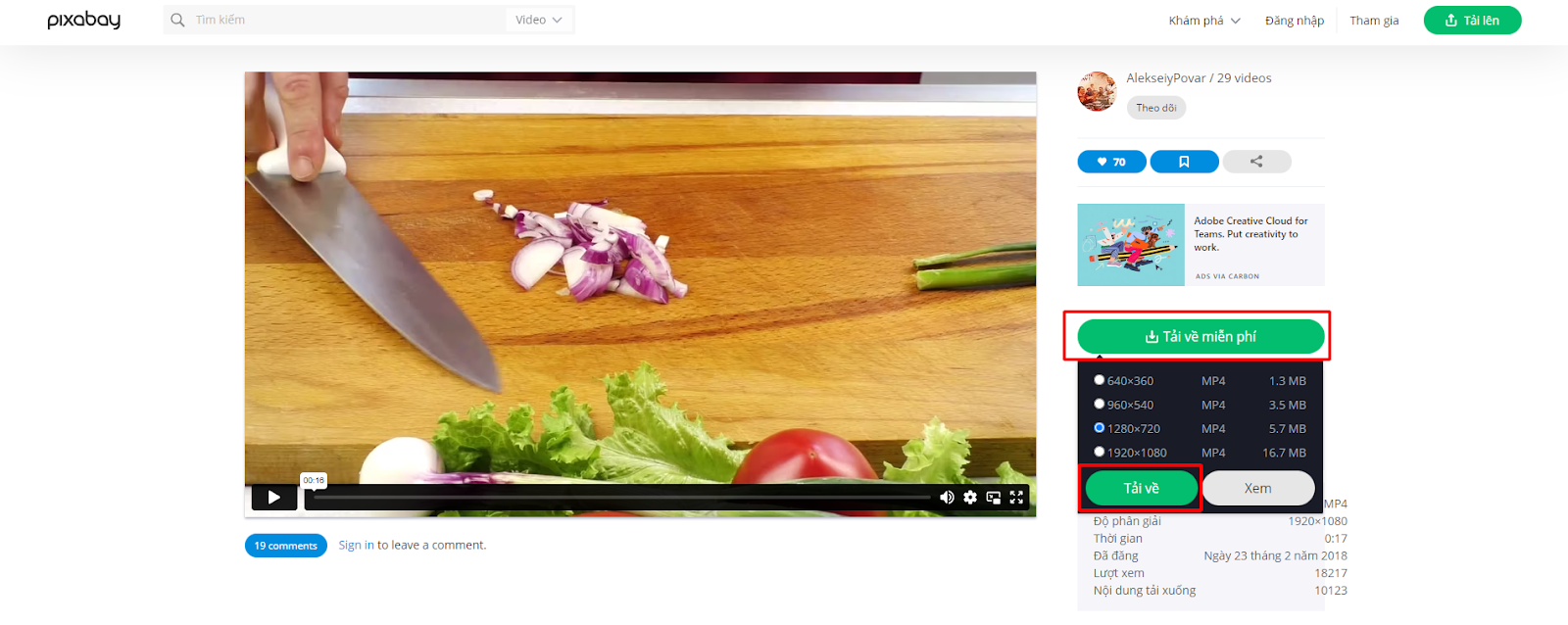
Lấy tài nguyên video minh họa từ Pixabay

Lấy tài nguyên video minh họa từ Pexels: 

  • Vào trang của Pexels theo đường dẫn: https://www.pexels.com/vi-vn/ 
  • Tại thanh tìm kiếm giữa màn hình. Bấm vào mũi tên nhỏ hướng xuống, góc bên trái. Chọn Video
  • Gõ yêu cầu của bạn vào thanh tìm kiếm giữa màn hình, gõ theo từ khóa chính. Chẳng hạn như làm đẹp, đồng quê,…
  • Trên máy tính thì ấn vào nút Enter. Còn trên điện thoại thì nhấn biểu tượng tìm kiếm 
  • Lướt chọn video minh họa mà bạn thấy phù hợp với video của mình
  • Chọn Tải xuống miễn phí. Chọn chất lượng video tải về. Bấm Tải xuống kích thước đã chọn.  
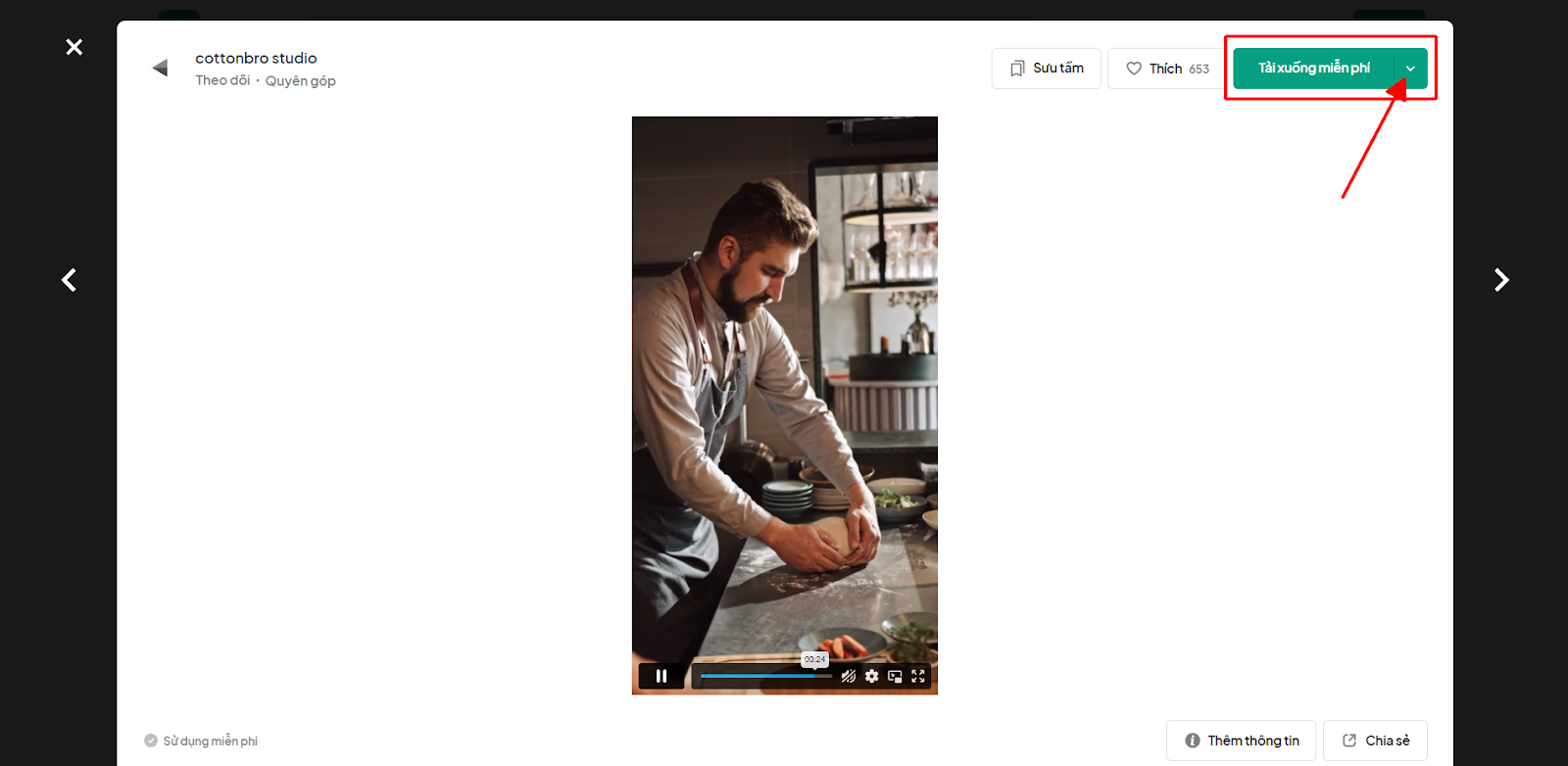
Lấy tài nguyên video minh họa từ Pexels

Cách tải video lên Capcut trên máy tính

Bước 1. Truy cập vào Capcut PC. Hướng dẫn tải Capcut về máy tính của bạn

Truy cập vào Capcut PC

Bước 2. Nháy đúp chuột vào mục Dự án mới. Máy tính sẽ xuất hiện giao diện biên tập video. 

Nháy đúp chuột vào mục Dự án mới

Bước 3. Nháy đúp chuột vào mục Nhập

Nháy đúp chuột vào mục Nhập

Bước 4. Chọn tệp video gốc cần chỉnh sửa

Chọn tệp video gốc cần chỉnh sửa

Bước 5. Sau khi chọn xong tệp video, video cần biên tập sẽ hiện như hình dưới đây. Mỗi khi bạn cần thêm video vào biên tập, bạn chỉ cần bấm vào biểu tượng dấu “+” để Nhập thêm video. 
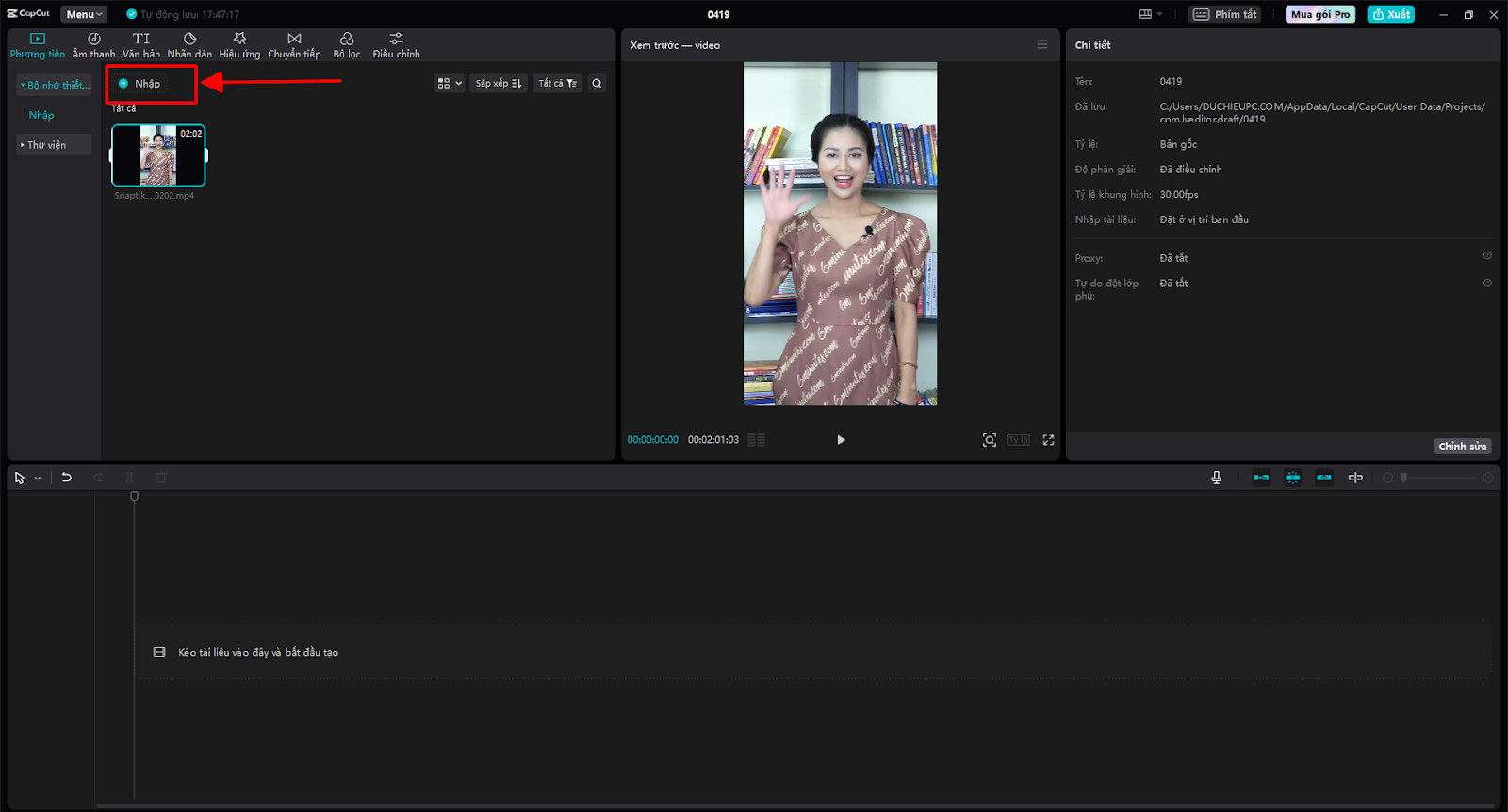
Bấm vào biểu tượng dấu “+” để thêm video

Trên đây là bài hướng dẫn Cách tải video lên Capcut trên máy tính. Để biết thêm những thông tin bổ ích, hãy theo dõi các bài viết mới nhất của Nguyễn Anh Tùng tại trang này. Hoặc truy cập vào kênh Youtube Nguyễn Anh Tùng để theo dõi những video cập nhật mới nhất nhé!

Huyền Trang
Huyền Trang
Bài viết: 359

3 Bình luận

Để lại một bình luận

Email của bạn sẽ không được hiển thị công khai. Các trường bắt buộc được đánh dấu *

news-1701

sabung ayam online

yakinjp

yakinjp

rtp yakinjp

slot thailand

yakinjp

yakinjp

yakin jp

yakinjp id

maujp

maujp

maujp

maujp

sabung ayam online

sabung ayam online

judi bola online

sabung ayam online

judi bola online

slot mahjong ways

slot mahjong

sabung ayam online

judi bola

live casino

sabung ayam online

judi bola

live casino

SGP Pools

slot mahjong

sabung ayam online

slot mahjong

118000691

118000692

118000693

118000694

118000695

118000696

118000697

118000698

118000699

118000700

118000701

118000702

118000703

118000704

118000705

118000706

118000707

118000708

118000709

118000710

118000711

118000712

118000713

118000714

118000715

118000716

118000717

118000718

118000719

118000720

118000721

118000722

118000723

118000724

118000725

118000726

118000727

118000728

118000729

118000730

128000681

128000682

128000683

128000684

128000685

128000686

128000687

128000688

128000689

128000690

128000691

128000692

128000693

128000694

128000695

128000726

128000727

128000728

128000729

128000730

128000731

128000732

128000733

128000734

128000735

128000736

128000737

128000738

128000739

128000740

138000441

138000442

138000443

138000444

138000445

138000446

138000447

138000448

138000449

138000450

138000451

138000452

138000453

138000454

138000455

138000456

138000457

138000458

138000459

138000460

138000451

138000452

138000453

138000454

138000455

138000456

138000457

138000458

138000459

138000460

158000346

158000347

158000348

158000349

158000350

158000351

158000352

158000353

158000354

158000355

158000356

158000357

158000358

158000359

158000360

158000361

158000362

158000363

158000364

158000365

208000361

208000362

208000363

208000364

208000365

208000366

208000367

208000368

208000369

208000370

208000401

208000402

208000403

208000404

208000405

208000408

208000409

208000410

208000416

208000417

208000418

208000419

208000420

208000421

208000422

208000423

208000424

208000425

208000426

208000427

208000428

208000429

208000430

208000431

208000432

208000433

208000434

208000435

228000061

228000062

228000063

228000064

228000065

228000066

228000067

228000068

228000069

228000070

228000071

228000072

228000073

228000074

228000075

228000076

228000077

228000078

228000079

228000080

228000081

228000082

228000083

228000084

228000085

228000086

228000087

228000088

228000089

228000090

228000091

228000092

228000093

228000094

228000095

228000096

228000097

228000098

228000099

228000100

228000101

228000102

228000103

228000104

228000105

228000106

228000107

228000108

228000109

228000110

228000111

228000112

228000113

228000114

228000115

228000116

228000117

228000118

228000119

228000120

228000121

228000122

228000123

228000124

228000125

228000126

228000127

228000128

228000129

228000130

228000131

228000132

228000133

228000134

228000135

228000136

228000137

228000138

228000139

228000140

news-1701